Antes de empezar
La idea es que la simulación se parezca lo más posible a la Puebla de verdad: se agregan los semáforos que ya existen en la calle, no los que nos gustaría que hubiera. Si en tu esquina hay un semáforo y en el mapa no sale, ese es el que buscamos.
- Necesitas una cuenta en el sitio (es gratis).
- Funciona en el celular y en la computadora.
- Acércate todo lo que puedas al mapa: en una esquina los semáforos quedan muy juntos.
- Nada de lo que hagas cambia la simulación hasta que lo envías y lo revisamos. Puedes probar con calma.
Así se ven las cosas en el mapa:
1 Toca «Proponer semáforo»
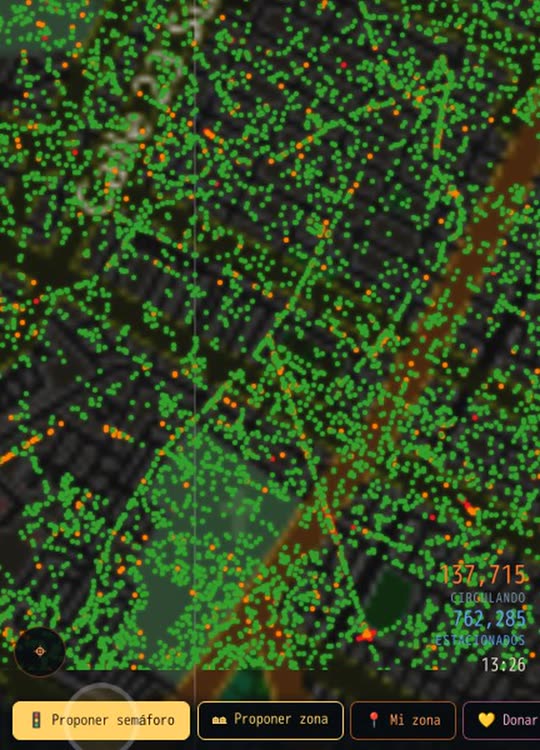
Entra a tierrayalmapr.com/trafico y toca el botón amarillo 🚦 Proponer semáforo de la barra de abajo. Se prenden los semáforos que ya están en el mapa y queda activa la herramienta + Semáforo. Busca tu esquina y acércate.
2 Pica cada calle que tiene semáforo
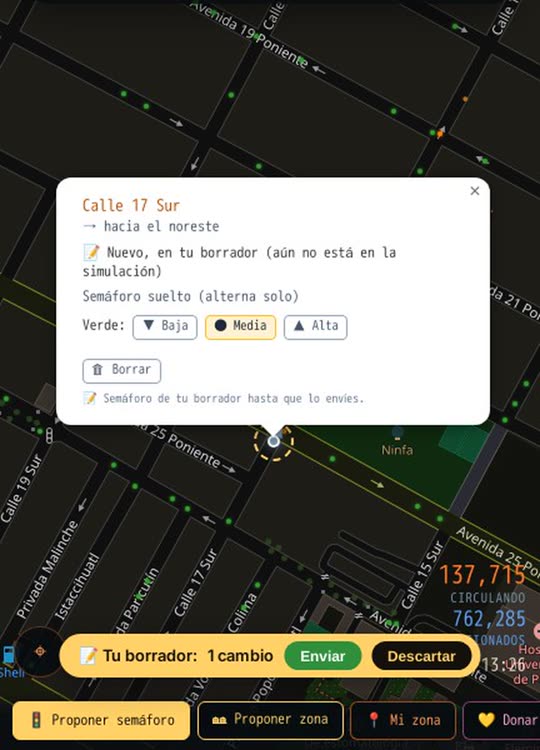
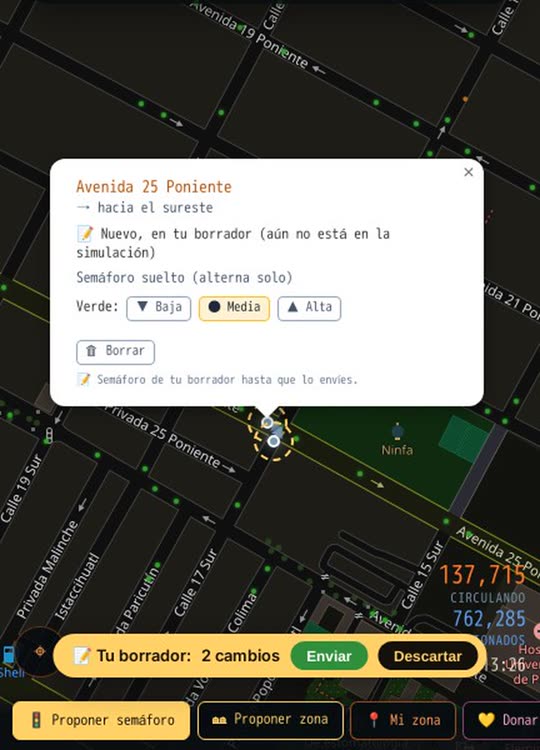
En la simulación cada semáforo controla una calle en un sentido: detiene a los coches que llegan a la esquina por esa calle. Así que pica sobre la calle, justo antes de la esquina, en el lado por donde llegan los coches.
Pon uno por cada calle que tenga semáforo. Si una calle es de doble sentido y tiene semáforo en ambos lados, pica los dos. Cada que pones uno se abre su ventanita con la calle y hacia dónde va. Si quedó al revés, usa ⇄ Cambiar sentido; si te equivocaste, 🗑 Borrar.
3 Agrúpalos en un cruce
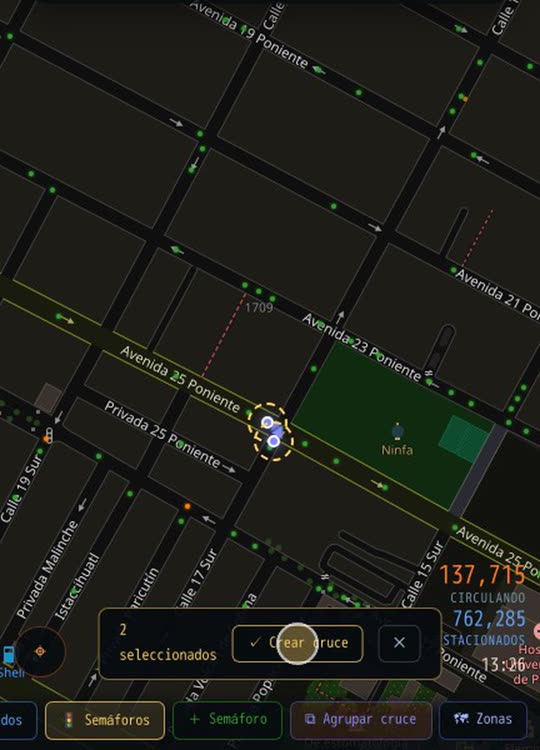
Si los dejas así, cada semáforo cambia por su cuenta, como si no supieran uno del otro. En la calle no funcionan así: cuando una calle tiene verde, la que la cruza tiene rojo. Para eso está ⧉ Agrupar cruce.
Tócalo, toca los semáforos de la esquina (se marcan en morado) y luego ✓ Crear cruce. La simulación les asigna turnos sola: los que van sobre la misma calle quedan en el turno 1 y los de la calle que la cruza en el turno 2. Mismo turno quiere decir verde al mismo tiempo.
4 Ajusta turnos y tiempo en verde
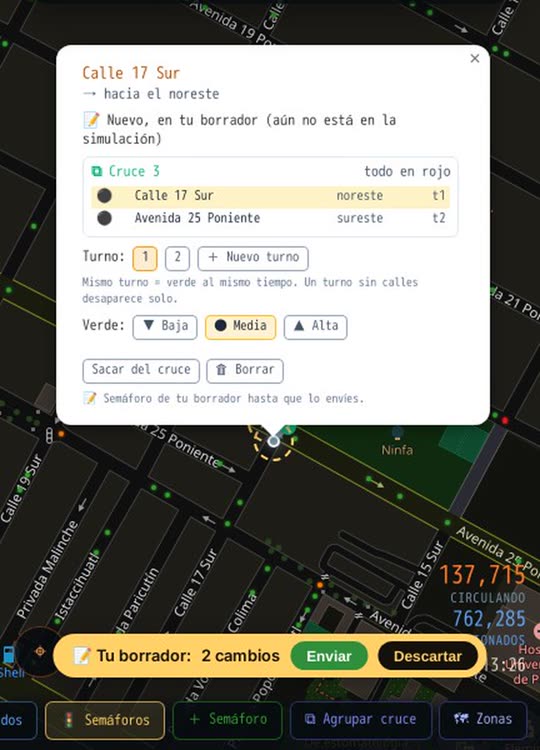
Toca cualquiera de los semáforos del cruce. En su ventanita ves todo el cruce: qué calle tiene qué turno y cuál está en verde. Ahí puedes:
- Turno: cambiarlo de turno. Si en tu esquina hay una flecha para dar vuelta o cada calle pasa sola, usa + Nuevo turno.
- Verde: ▼ Baja, ● Media o ▲ Alta. Es cuánto dura su verde comparado con los demás del cruce; a la avenida grande normalmente le toca más.
- Sacar del cruce, si agrupaste uno que no era.
5 Envía tu borrador
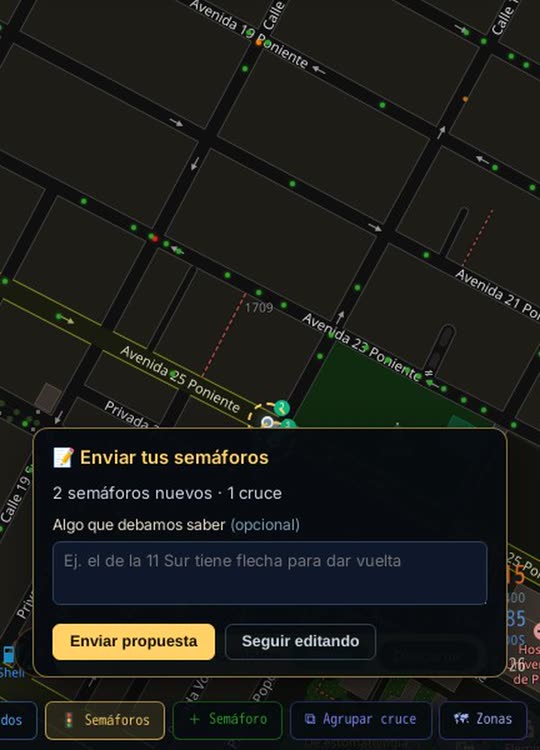
Cuando tu esquina se vea como en la calle, toca Enviar en la barra amarilla de «Tu borrador». Te dice qué vas a mandar (por ejemplo «2 semáforos nuevos · 1 cruce») y, si quieres, nos dejas una nota: «tiene flecha para dar vuelta», «el de la avenida dura mucho más», lo que sepas.
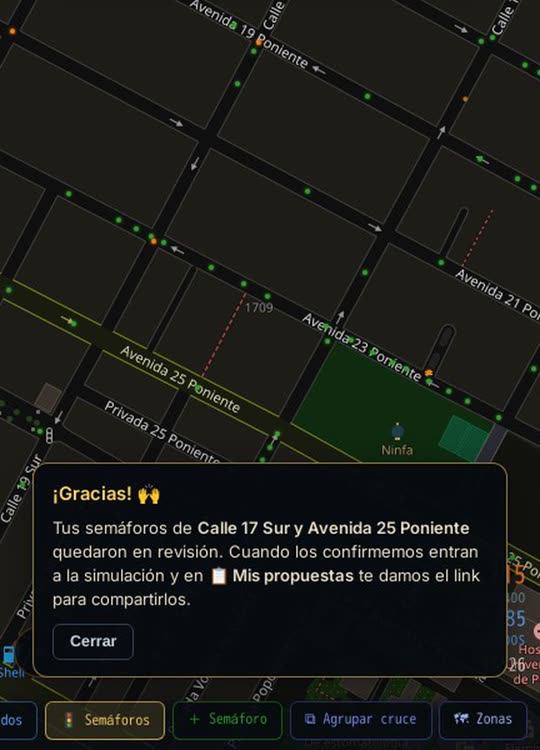
Tu borrador se guarda en tu navegador: si se te cierra la página, al volver sigue ahí. Y si te arrepientes de todo, Descartar.
¿Qué pasa después?
Revisamos tu propuesta poniéndola a prueba en la simulación. Si coincide con la calle, la aprobamos: tus semáforos entran a la simulación, te llega un correo y en 📋 Mis propuestas aparece con un link para compartirla. Si algo no cuadra, te avisamos por correo por qué.
Preguntas
¿Puedo pedir un semáforo que no existe?
No. La simulación quiere parecerse a la Puebla real; si agregamos semáforos inventados deja de servir para entender el tráfico de verdad. Si crees que en una esquina hace falta uno, cuéntanoslo en la nota.
¿Cuántos puedo mandar?
Hasta 16 semáforos o cambios por propuesta, y hasta 5 propuestas esperando revisión al mismo tiempo. Si es una avenida larga, mándala por partes.
Me dice que alguien ya propuso ese semáforo
Otra persona marcó esa misma calle y la estamos revisando. Quítalo de tu borrador con «🗑 Borrar» y envía el resto.
Pico la calle y se abre otro semáforo
En la esquina los semáforos quedan muy juntos. Acércate más al mapa y pica un poco más atrás sobre la calle, lejos de la esquina.
Pon los semáforos de tu esquina
Gratis. Te toma un par de minutos y ayudas a que el tráfico de la simulación se parezca al de Puebla.
Ir al simuladorLa serie donde documento los sistemas, los modelos y las herramientas que construyo. ¿Quieres saber cómo funciona la simulación por dentro? Está en la nota técnica.
→ Ver todo El Laboratorio